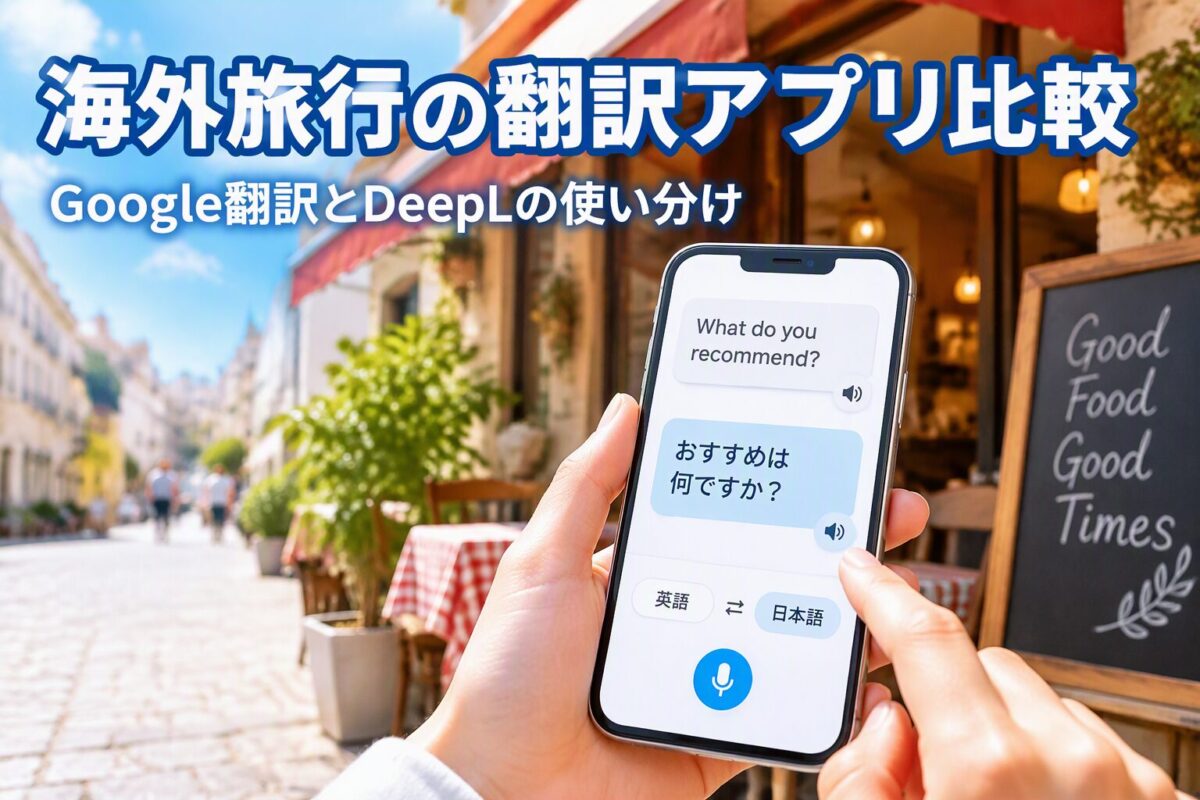
海外旅行では、レストランのメニュー、タクシーの行き先、ホテルでの依頼など、ちょっとした場面で言葉の壁を感じることがあります。そんなときに頼りになるのが、スマホの翻訳アプリです。ただ、アプリには「得意な場面」と「苦手な場面」があり、1つだけに頼ると思わぬところで困ることもあります。
この記事では、Google翻訳・DeepL翻訳・Papago・VoiceTraの4つを取り上げ、機能の違いと場面別の使い分けを整理します。あわせて、出発前にやっておきたい準備や、通じやすくするコツもまとめました。
なお、この記事は各アプリの公式情報と公開されている解説をもとにまとめたもので、筆者が実際に4つすべてを使い比べた体験談ではありません。機能や料金は更新されることがあるため、2026年10月時点の情報として、最新の内容は各公式ページやアプリ内でご確認ください。
翻訳アプリ選びの3つの視点
翻訳アプリを選ぶときは、アプリの名前よりも先に、次の3点を考えると迷いにくくなります。
- どんな場面で使うか:メニューを読む(カメラ)、現地の人と話す(会話・音声)、予約メールを書く(文章)のどれが中心か
- 通信が使えるか:現地のSIMやeSIM、Wi-Fiがない場所でも使いたいか(オフライン対応)
- 行き先の言語に対応しているか:英語圏なのか、韓国・中国・東南アジアなのか
海外旅行の翻訳は、1つのアプリですべてをこなそうとせず、「メインを1つ、サブを1つ」持っておくと安心です。サブは、メインが苦手な場面や、言語の相性が悪いときの保険になります。
主要4アプリの比較早見表
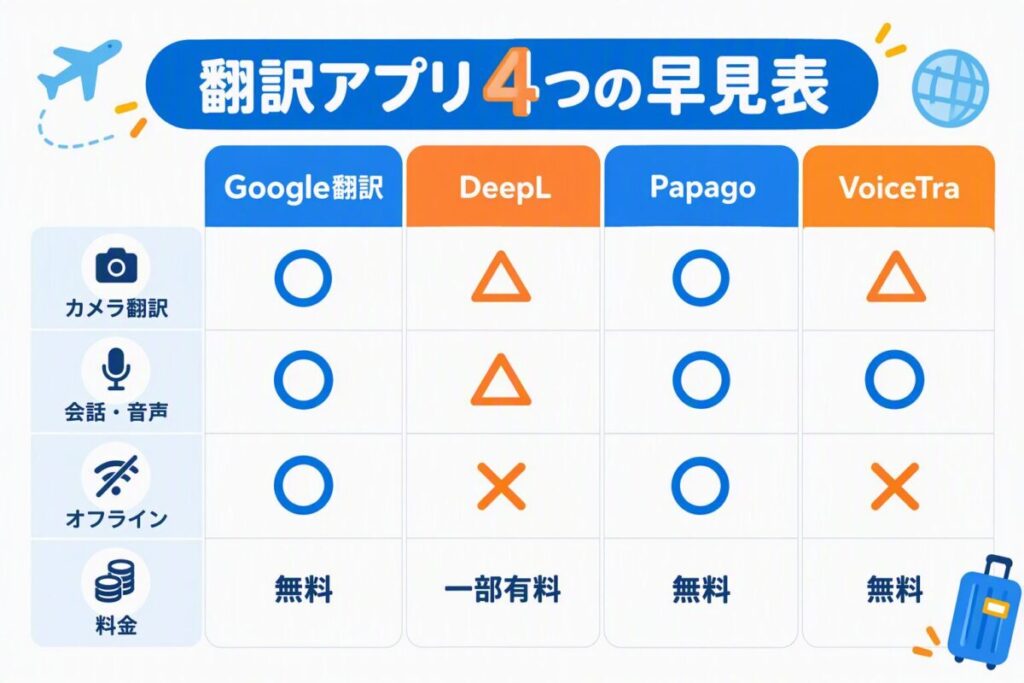
4つのアプリの特徴を、公式情報などをもとに並べました。
| アプリ | 得意なこと | カメラ翻訳 | 会話・音声 | オフライン | 料金の目安 |
|---|---|---|---|---|---|
| Google翻訳 | 対応言語の広さ、機能の幅 | あり | あり(会話・音声) | 言語をダウンロードして利用 | 基本無料 |
| DeepL翻訳 | 自然な文章、メール・予約文 | あり(写真) | 音声入力あり | 翻訳自体は不可(保存した用語の閲覧) | 無料版と有料版あり |
| Papago | 韓国語・中国語・日本語など | あり(画像翻訳) | あり(会話・音声) | 言語パックで可(言語により差) | 基本無料(有料プランあり) |
| VoiceTra | 旅行会話の音声翻訳 | なし(音声とテキスト中心) | あり | 不可(通信が必要) | 無料 |
対応言語の数や機能は、アプリの更新で変わります。行き先の言語が使えるかは、出発前にアプリ内で確認しておきましょう。
Google翻訳|定番の1本目
Google翻訳は、旅行で最初に入れておきたい定番のアプリです。公式ページでは、次のような機能が紹介されています。
- カメラ翻訳:カメラを向けるだけで、看板やメニューの文字を翻訳します
- 会話翻訳・音声翻訳:話した内容を相手の言語に訳して、会話を助けます
- 手書き入力:キーボードで入力しにくい文字も、指で書いて調べられます
- ドキュメント・Webページの翻訳:ファイルやURLをまるごと翻訳できます
- 保存機能:よく使うフレーズを保存して、いつでも呼び出せます
- オフライン対応:言語をダウンロードしておけば、通信なしでも翻訳できます
オフライン翻訳の準備手順
現地で電波がつながらないときのために、出発前に言語をダウンロードしておくと安心です。Googleの公式ヘルプでは、次の手順が案内されています。
- Wi-Fiにつないだ状態で、翻訳アプリを開きます
- 画面下部で、ダウンロードしたい言語を選びます
- 言語名の横にあるダウンロードのアイコンをタップします
- 確認のメッセージで「ダウンロード」をタップします
ダウンロード用のボタンが表示されない言語は、オフライン用に保存できません。言語ファイルのサイズは小さめで、設定を変えればモバイルデータでもダウンロードできますが、通信料は契約中のプランに従います。また、言語をダウンロードすると、カメラ翻訳が使えるようになる場合があります。
旅行向けの解説記事では、出発前に言語を保存しておけば、機内で入国書類を翻訳する場面でも役立つとされています。ダウンロードにかかる時間は1分程度という紹介もあります。
新しいリアルタイム音声翻訳
2026年6月には、Googleがリアルタイムで音声を翻訳する新しいモデル「Gemini 3.5 Live Translate」を発表したと報じられています。報道によると、70以上の言語に対応し、Google翻訳アプリ(AndroidとiOS)で提供が始まっています。ヘッドホンやイヤホンをつないで使うライブ翻訳のほか、Android向けには、端末を耳に当てるだけで翻訳音声が聞こえる「リスニングモード」も紹介されています。
ただし、提供の状況は端末や地域、アプリのバージョンによって異なる可能性があります。使えるかどうかは、出発前にお手元のアプリで確認しておくと安心です。
DeepL翻訳|文章をきれいに整えたいとき
DeepL翻訳のアプリは、テキストの入力・貼り付け・音声入力に加えて、カメラで撮った写真の翻訳や、PDFなどのファイル翻訳にも対応しています。文章の誤りを直して読み手に合わせて整える機能もあり、ホテルへのメールや予約のお願いなど、きちんとした文章を作りたい場面に向いています。
一方で、アプリの説明を見る限り、オフラインで使えるのは保存した用語の閲覧で、翻訳そのものを通信なしで行う機能としては紹介されていません。現地で通信が不安定になりやすい旅行では、ここが弱点になります。
無料版には、一度に翻訳できる文字数やファイル翻訳の回数に制限があります。有料版(DeepL Pro)の月額料金は、報道や解説記事では最も安いプランで月額1,200円と紹介されていますが、料金は変わるので公式ページでご確認ください。
DeepLの対応言語は、一般にGoogle翻訳より少なめです。東南アジアの言語などは、行き先の言語が対応しているか、事前に確認してください。(この点は公式の一覧で未確認のため、一般的な傾向としてのご紹介です。)
Papago|韓国・中国・東南アジアの旅に
Papagoは、韓国のNAVERが提供する翻訳アプリです。韓国語・英語・日本語・中国語(簡体字・繁体字)・ベトナム語・タイ語・インドネシア語など、14言語前後に対応し、韓国語と日本語の翻訳に強みがあるとされています。テキスト、画像、音声、会話、手書きの各翻訳に対応し、オフライン用の言語パックも用意されています。
ただし、オフラインに対応する範囲は言語によって差があり、音声認識や会話翻訳はオンラインが必要とされています。画像翻訳には、無料で使える回数に制限が設けられている場合もあります。韓国や台湾、ベトナムなど、対応言語に含まれる行き先なら、Google翻訳のサブとして入れておくと心強いアプリです。
VoiceTra|無料の旅行会話向け音声翻訳
VoiceTraは、情報通信研究機構(NICT)が提供する音声翻訳アプリです。31言語に対応し、話した内容を翻訳して音声で再生します。1台のスマホで、翻訳の方向を切り替えながら二人で会話でき、交通・買い物・ホテル・観光など旅行の場面での利用が想定されています。
注意したいのは、このアプリが研究目的で公開されていて、提供期間が保証されず、予告なく終了する場合があることです。また、使うには通信が必要です。旅行の本命にするのではなく、サブとして試してみる位置づけがおすすめです。
場面別の使い分け
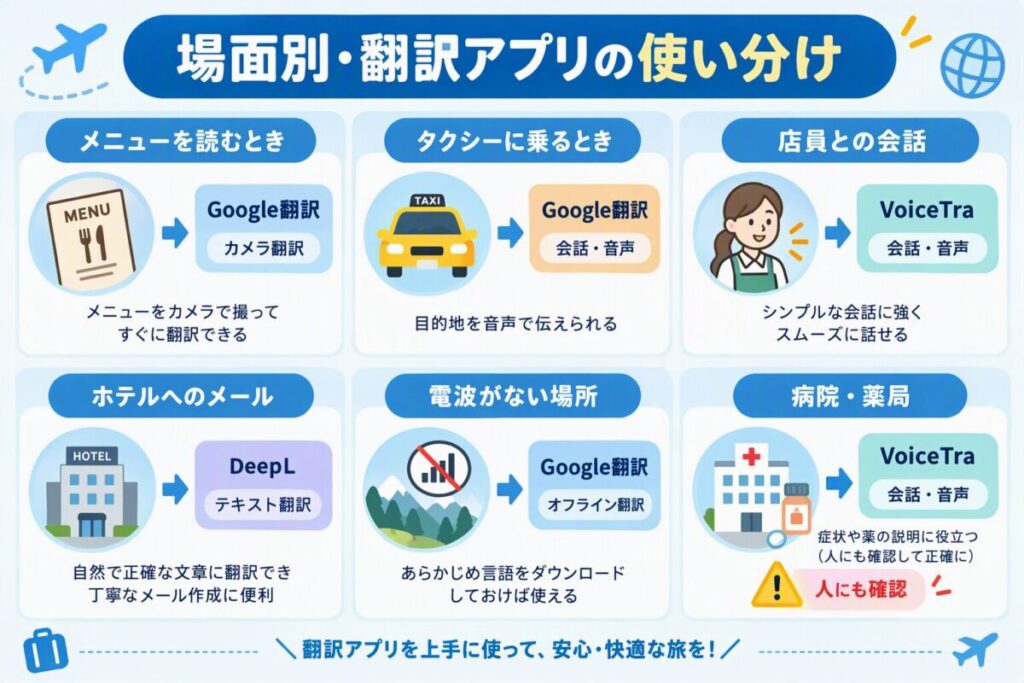
実際の旅行では、次のように使い分けると迷いません。
| 場面 | 最初に使うもの | ポイント |
|---|---|---|
| レストランのメニュー | Google翻訳のカメラ翻訳 | 料理名は訳が不自然になりやすいため、写真も一緒に確認する |
| タクシー・配車での行き先伝達 | 画面に行き先の現地語を大きく表示 | 地図アプリの現地語表記を見せると確実 |
| 店員との簡単なやり取り | Google翻訳の会話モード/Papago | 1回に短く話し、翻訳画面を相手に見せる |
| ホテルへのメール・予約のお願い | DeepL翻訳 | 送る前に、英語など相手の言語を見直す |
| 電波がつながらない場所 | オフラインに保存したGoogle翻訳/Papago | 出発前に言語をダウンロードしておく |
| 病院・薬局・アレルギーの説明 | 翻訳アプリ+人に確認 | 翻訳の誤りが重大な結果につながるため、必ず人にも確かめる |
翻訳アプリの誤りは、とくに医療や安全に関わる内容では大きな問題になる可能性があります。そうした場面では、英語のわかるスタッフに確認することが勧められています。
通じやすくするコツ
翻訳アプリの精度は年々上がっていますが、入力する日本語の書き方で、結果が大きく変わります。次のコツを意識してみてください。
- 1文を短くする:「ここからホテルまで歩くと遠いですか」のように、1文に1つの内容だけを入れます
- 主語と目的語を省かない:日本語は主語を省きがちですが、翻訳では「私は」「この料理は」を入れたほうが誤訳が減ります
- あいまいな言い方を避ける:「ちょっと」「いい感じで」は避け、数字や具体的な言葉に言い換えます
- 固有名詞は現地の表記を見せる:ホテル名や地名は、地図アプリに出てくる現地語のまま見せます
- 逆翻訳で確かめる:訳した文を、もう一度日本語に訳し直して意味がずれていないか確認します
場面別に、言い換えの例を挙げます。
| 場面 | 伝わりにくい例 | 伝わりやすい例 |
|---|---|---|
| メニューの確認 | これって大丈夫なやつですか | この料理に卵は入っていますか |
| タクシー | 近くまでお願いします | このホテルまでお願いします(住所を見せる) |
| 買い物 | もうちょっと安くなりませんか | 2つ買うと、いくらになりますか |
| ホテル | 部屋が微妙なんですけど | エアコンが動きません。確認をお願いします |
出発前の準備チェックリスト
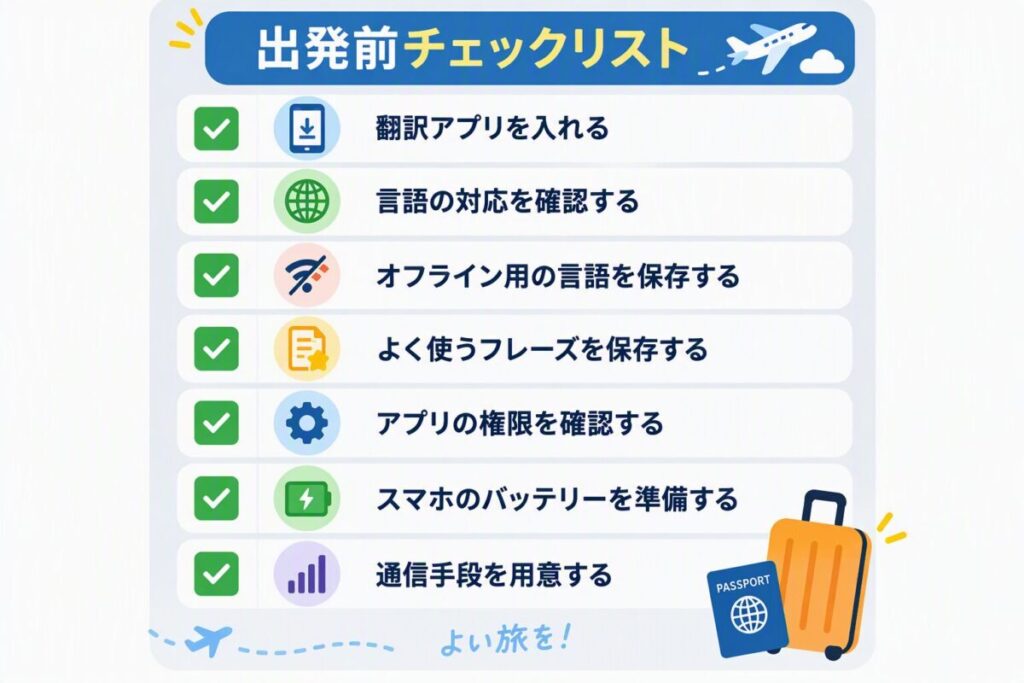
出発前に、次の項目を済ませておくと、現地であわてずに済みます。
- 翻訳アプリを2つ以上インストールし、更新しておく
- 行き先の言語が、各アプリで対応しているか確認する
- Wi-Fi環境で、オフライン用の言語をダウンロードする
- よく使うフレーズ(アレルギー、道案内、お願いごと)を保存しておく
- カメラ翻訳とマイクの許可を、アプリの設定で確認する
- スマホのバッテリーと、モバイルバッテリーを用意する
- 通信手段(現地SIM・eSIM・Wi-Fiなど)を決めておく
つまずきやすい点と対処
| よくある困りごと | 考えられる原因 | 対処 |
|---|---|---|
| 現地で翻訳が動かない | 通信がつながっていない | オフライン用に保存した言語に切り替える |
| カメラ翻訳の文字が崩れる | 光の反射や手書き風の文字 | 角度を変えるか、文字を手入力する |
| 会話がかみ合わない | 周囲の音や、一度に長く話した | 静かな場所で、短く区切って話す |
| 料理名が意味不明になる | 固有名詞や、略称・方言 | 写真や、店員の指差しで確認する |
| 通信量が気になる | 音声翻訳は通信を使う | Wi-Fi環境で準備し、必要な場面だけ使う |
個人情報の扱いに関する注意
多くの翻訳アプリでは、入力した内容がインターネット経由で処理されます。パスポート番号やクレジットカード番号、住所の詳細などを、翻訳の入力欄に直接入れるのは避けましょう。ホテルの予約確認など、個人情報を含む文章を訳すときは、必要な部分だけを入力し、アプリの利用規約やプライバシーの説明も確認しておくと安心です。(この点は一般的な注意で、各アプリの個別の仕様ではありません。)
FAQ
Q. 翻訳アプリは1つだけでも大丈夫ですか?
英語圏の都市部を短期間で回るだけなら、Google翻訳1本でも対応できる場面は多いでしょう。ただ、通信が途切れたり、行き先の言語との相性が悪かったりすることもあるため、サブを1つ入れておくと安心です。
Q. 通信なしでも翻訳できますか?
Google翻訳やPapagoは、出発前に言語をダウンロードしておけば、通信なしでもテキストの翻訳ができます。ただし、音声認識や会話翻訳はオンラインが必要な場合があります。
Q. 有料版にする必要はありますか?
短い旅行で、メニューや会話を訳すだけなら、無料の範囲で足りることが多いでしょう。長文の翻訳やファイル翻訳を頻繁に使う場合は、DeepLなどの有料版を検討する価値があります。
Q. 翻訳結果が正しいか不安なときは?
訳した文を、もう一度日本語に戻して確認する「逆翻訳」が手軽です。医療やお金に関わる内容は、翻訳だけに頼らず、人に確認しましょう。
Q. 翻訳アプリを使うとき、通信量はどのくらいかかりますか?
アプリや機能によって異なり、カメラ翻訳や音声翻訳は通信を使います。通信量を抑えたい場合は、オフライン用の言語を保存し、Wi-Fi環境を活用してください。
まとめ
海外旅行の翻訳アプリは、1つを完璧に使いこなすよりも、メインとサブの2つを役割分担して持っておくほうが、現地でのトラブルに強くなります。メニューや看板にはカメラ翻訳、短いやり取りには会話・音声の翻訳、きちんとした文章にはDeepLのように、場面で使い分けるのがコツです。
出発前の準備も大切です。Wi-Fiのあるうちに言語をダウンロードし、よく使うフレーズを保存しておけば、電波がつながらない場所でも落ち着いて行動できます。翻訳アプリは便利な道具ですが、医療やお金に関わる大事な場面では、人にも確認することを忘れないようにしましょう。
あらかじめアプリを入れて、短い文を試し打ちしておくだけでも、現地での安心感はぐっと変わります。次の旅行の準備リストに、ぜひ加えてみてください。